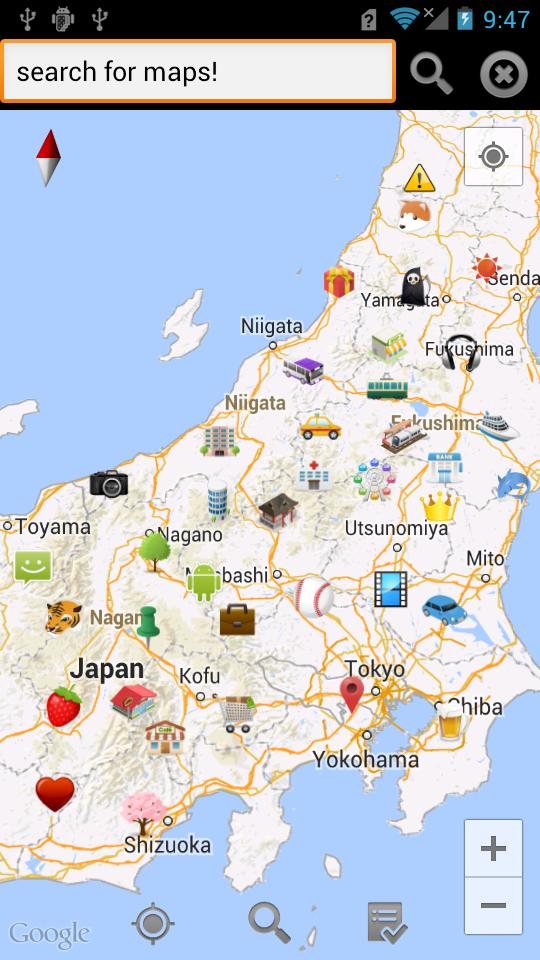
多くのアイコンとメモでお気に入りのマップを作成し、非常にシンプルな操作!
簡単な操作でお気に入りのマップを作成できます。
多くのアイコン(カテゴリ)/メモ/myMapsを使用して、マップに[場所]を作成できます。
アドレス/アイコン(カテゴリ)/メモ/myMapsで[場所]を検索できます。
お気に入りの[場所]のみを検索で表示できます。
カテゴリ/myMapsを追加または編集できます。
[場所]のリストを表示し、リストを検索できます。
[Google Street View]、[Google Navigation/Directions]を起動できます。
マップデータは[Googleマップ]と同じです。
アドレス付きのマップを検索できます。
GPS/Wi-Fiで場所を表示できます。
[衛星マップ]、[地形マップ]、[トラフィック情報]を表示できます。
バックアップを実行してすべてのデータを復元できます。これは、モデルの変更の場合に役立ちます。
注:機能の一部はプラグインアプリが必要です。
-----------簡単なガイド------------
最初は、マップを長くクリックして、[場所]を追加してみてください。
マップ上のポイントを検索する場合は、マップでSeachのアイコンをクリックするか、メニューから[マップを検索]を選択します。
マップに特定の[場所]を表示する場合は、メニューから[検索場所]を選択します。
すべての[場所]を表示する場合は、マップのリストのアイコンをクリックするか、[[場所]メニューから[場所]を選択します。
[Google Street View]または[Google Navigation/Directions]を起動する場合は、マップをロングクリックするか、マップでマーカーをクリックします。
----------- [バックアップ/復元/移行/モデルの変更]ガイド----------
1.データを復元または移行する場合は、メニューから[データをバックアップ/復元]を選択します。
2.画面に調整して、バックアップを行います。
3.Backupファイルは[/kzapp/mymapnote/plugin/backup]にあります。すべてのファイルをコピーします。
4.このアプリとプラグインアプリを新しい電話にダウンロードします。
5.すべてのバックアップファイルは、新しい電話で[/kzapp/mymapnote/plugin/backup]のフォルダーにコピーします。
6. [データをバックアップ/復元]メニューから選択し、[バックアップファイル]をクリックしてデータを復元します。
----------許可について-----------
マップデータには、インターネット許可が必要です。
現在の場所の場所(GPS/Wi-Fi)の許可が必要です。
Googleマップには、Google APL許可が必要です。
注:アプリが機能しない場合(ビュー、アドレスを取得しない、エラーが発生しないなど)、GoogleマップとGoogle Street Viewを更新し、モバイルを再起動してください。
- バージョン4.0
アプリが一部のモデルにメニューを表示できない問題を修正します。
その他のバグ修正。
これは安定したバージョンです。
更新してください。
続きを読む