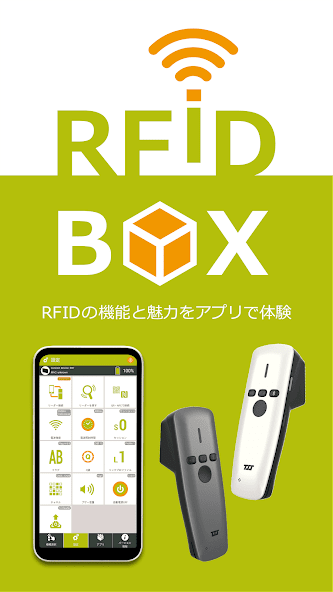
Este é um aplicativo que permite experimentar as configurações básicas de um leitor de RFID e ler, escrever e pesquisar funções para tags de IC no seu smartphone. Compatível com o novo leitor RFID "R-5000 Series"!
O que é RFID BOX ?
=================
Este é um aplicativo dedicado para o leitor/escritor RFID da banda UHF vendido por nossa empresa que adiciona facilmente funcionalidade RFID a smartphones e tablets.
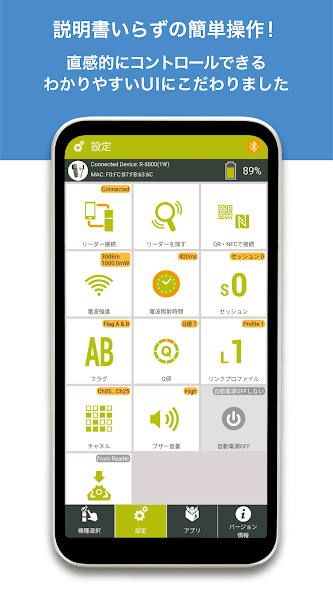
Possui funções para leitura, escrita e pesquisa de tags IC, bem como configurações básicas, como a força do campo de rádio e o volume da campainha do leitor RFID emparelhado. O design permite a operação intuitiva; portanto, mesmo os usuários iniciantes podem usá-lo facilmente ajustando a força do sinal para alterar a distância de leitura e encontrar tags de IC ocultas com a função de pesquisa.
Não apenas os clientes que compraram um leitor de RFID, mas também os clientes que estão avaliando a máquina de demonstração, por favor, tente!
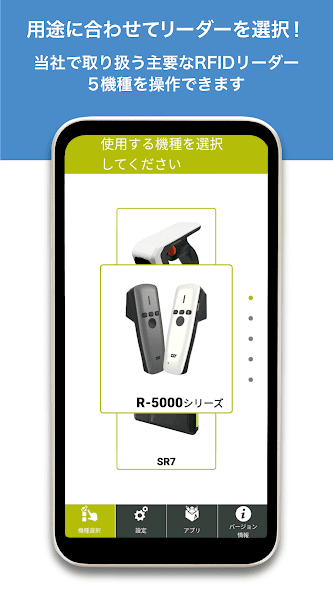
◆ Leitor RFID compatível
・ Série R-5000
・ SR7
・ Série DOTR-900J
・ Série DOTR-2000
・ Série DOTR-3000
Como usar RFID BOX
=================
Apresentarei brevemente como usar este aplicativo.
Consulte a explicação exibida no aplicativo para a configuração do leitor RFID (a seguir referido como leitor).
◎ O que fazer primeiro - conecte o leitor ao dispositivo
------------------------------------------
① Selecione Modelo
1) Ativar Bluetooth no seu dispositivo e inicie o aplicativo.
2) Selecione o modelo a ser usado rolando na "guia Seleção do modelo".
3) Mova para a tela de configuração do modelo selecionado.
4) Conecte o leitor e o terminal de acordo com a explicação no próximo item ②.
* Existem diferenças nos itens que podem ser definidos para cada leitor, e os itens que não são suportados são exibidos em cinza.
②Connect the Reader
1) Ligue o leitor e toque em "Find Reader" na guia "Configurações" do aplicativo.
2) Os leitores correspondentes ao modelo selecionado em ① são detectados como candidatos.
3) Selecione o leitor exibido na área "Readers detectados" e toque em "Connect".
4) Quando "conectado" é exibido na tela do aplicativo, a conexão está concluída.
◇ Configuração de conexão automática
Se você verificar o "conectar -se automaticamente a este leitor da próxima vez" exibido na parte inferior do leitor conectado, o aplicativo o reconhecerá como o leitor que será conectado preferencialmente e conectará automaticamente na próxima vez que você o lançar.
● Leia as tags IC - existem duas maneiras
------------------------------------------
1) Toque em "Ler: List" na guia Aplicativos.
2) Pressione o botão de irradiação no leitor ou toque em "Iniciar" na parte inferior do aplicativo.
3) As informações da tag de leitura IC são exibidas.
4) Solte o botão de irradiação ou toque em "Stop" na parte inferior do aplicativo para parar de ler a tag IC.
*Para o SR7, pressione o botão de irradiação uma vez para ler e pressione novamente para parar.
◎ Você pode verificar o número de cartões lidos, tempo decorrido, informações da tag IC, força de sinal recebeu, etc. em uma lista.
◎ Além de reorganizar as tags do IC, também é possível alternar os modos de exibição, como contar para exibir no pedido, leitura e contagem decrescente para apagar o mestre capturado.
1) Toque em "Leia: Conte" na guia Aplicativos.
2) Pressione o botão de irradiação no leitor ou toque em "Iniciar" na parte inferior do aplicativo.
3) Solte o botão de irradiação ou toque em "Stop" exibido no aplicativo para parar de ler a tag IC.
*Para o SR7, pressione o botão de irradiação uma vez para ler e pressione novamente para parar.
◎ Quando você executa a leitura de tags, o número de tags de leitura do IC é contado. Ao definir o timer, você pode medir a velocidade de leitura das tags IC e o número de leituras. Você também pode alternar a tela entre "Número real" e "Número total" alterando o "modo de exibição" no canto inferior esquerdo.
● Escreva dados na tag IC
------------------------------------------
Toque em "Write Encoding" na guia Aplicativos. Além de poder numerar os dados, também há uma função de numeração automática.
1) Número dos dados a serem gravados por "entrada do teclado" ou "digitalização de código de barras".
2) Selecione o método de numeração.
・ Digite um por um: este é um método de numerar manualmente cada tag IC.
· Automático (16/decimal): um método de numera automaticamente sequencialmente com base no primeiro número numerado.
2) aproximar a etiqueta do IC da parte da antena do leitor.
3) Toque em "Start" para executar a queima.
4) A escrita é concluída quando o status de codificação progride para "acabado".
*Observe que, se você aumentar a força da onda de rádio, ele poderá ser escrito para outras tags de IC colocadas nas proximidades.
● Pesquise tags de IC
------------------------------------------
Você pode encontrar uma tag IC específica.
1) Toque em "Explore Singles" na guia Aplicativos.
2) Digite o código da tag IC a ser pesquisada por "entrada do teclado", "lida pelo leitor" ou "selecione FROM MASTER".
3) Pressione o botão de irradiação no leitor ou toque em "Start" para começar a pesquisar.
4) Ao se aproximar da tag IC a ser pesquisada, a força da onda de rádio recebida se torna mais forte e a etiqueta do IC pode ser identificada movendo -se em direção à direção em que a resposta é mais forte. Como a força da onda de rádio é exibida em tempo hábil, a pesquisa intuitiva é possível.
◎ Ao tocar no "modo de exibição" no canto inferior esquerdo, você pode selecionar o modo de exibição em "barra" ou "círculo".
◎ O modo de exibição "barra" mostra a distância da etiqueta IC subindo e descendo a barra, e quanto mais forte a onda de rádio recebida, maior a barra. "Circle" indica a distância da etiqueta IC, expandindo ou contraindo o círculo, e quanto mais forte as ondas de rádio recebidas, maior o círculo.
Sobre o emparelhamento (conexão) entre o leitor e o dispositivo usando o código QR/NFC
=========================================
Os dispositivos que suportam a leitura de código QR e a funcionalidade NFC podem ser facilmente conectados ao leitor, simplesmente lendo o código QR ou a tag NFC.
Consulte o seguinte para o método de configuração e conexão com o leitor.
◇ Conexão usando o código QR
1) Cole o "código QR" incluído no momento da compra no leitor.
2) Ativar Bluetooth no seu dispositivo e selecione "Conecte -se com QR/NFC" em " RFID BOX ".
3) Selecione "Conecte -se ao código QR" e leia o código QR com a câmera.
4) Quando "conectado" é exibido na tela do aplicativo, a conexão está concluída.
Para as segundas e subsequentes conexões, siga as etapas 2) a 4).
* O endereço MAC do leitor está definido no código QR com antecedência.
◇ Conexão usando NFC
1) Conecte o leitor e o dispositivo e verifique o "endereço MAC" exibido na parte superior do aplicativo.
2) Escreva o endereço MAC confirmado na tag NFC no formato [Text/Plain] em caracteres de bytes únicos como [00: 00: 00: 00: 00: 00].
3) Ativar NFC e Bluetooth no seu dispositivo e selecione "Conecte -se com QR/NFC" em " RFID BOX ".
4) Selecione "Conecte -se com NFC" e toque no terminal à tag NFC.
5) Quando "conectado" é exibido na tela do aplicativo, a conexão está concluída.
Para o segundo e subsequente emparelhamento NFC, siga as etapas 3) a 5).
Ao colar a tag NFC com o endereço MAC escrito no leitor, é possível emparelhar sem hesitar, mesmo que existam vários leitores.
*É necessário preparar uma tag NFC.
* Por favor, obtenha o aplicativo para redação da NFC no Google Play.
Termos de uso
=================
" RFID BOX " é um aplicativo exclusivamente para os seguintes leitores RFID vendidos por nossa empresa.
・ Série R-5000
・ SR7
・ Série DOTR-3000
・ Série DOTR-2000
・ Série DOTR-900J
Mesmo se você não tiver um leitor em mãos, poderá verificar as configurações do leitor, mas se quiser experimentar todas as funções, solicite uma máquina de demonstração ou compre -a.
Os aplicativos podem ser feitos através do formulário de consulta em nosso site.
Desenvolvedor/provedor
=================
Tohoku Systems Support Co., Ltd. Divisão de Negócios Estratégicos
Leia mais